Compras
Software de registro de compras para facturas de proveedor
El registro de compras en Factura Office significa no reteclear nunca una factura de proveedor. Arrastra el documento, importa un archivo XML UBL, asigna el coste a un proyecto, y deja que tus niveles de stock se actualicen desde las mismas líneas de compra.
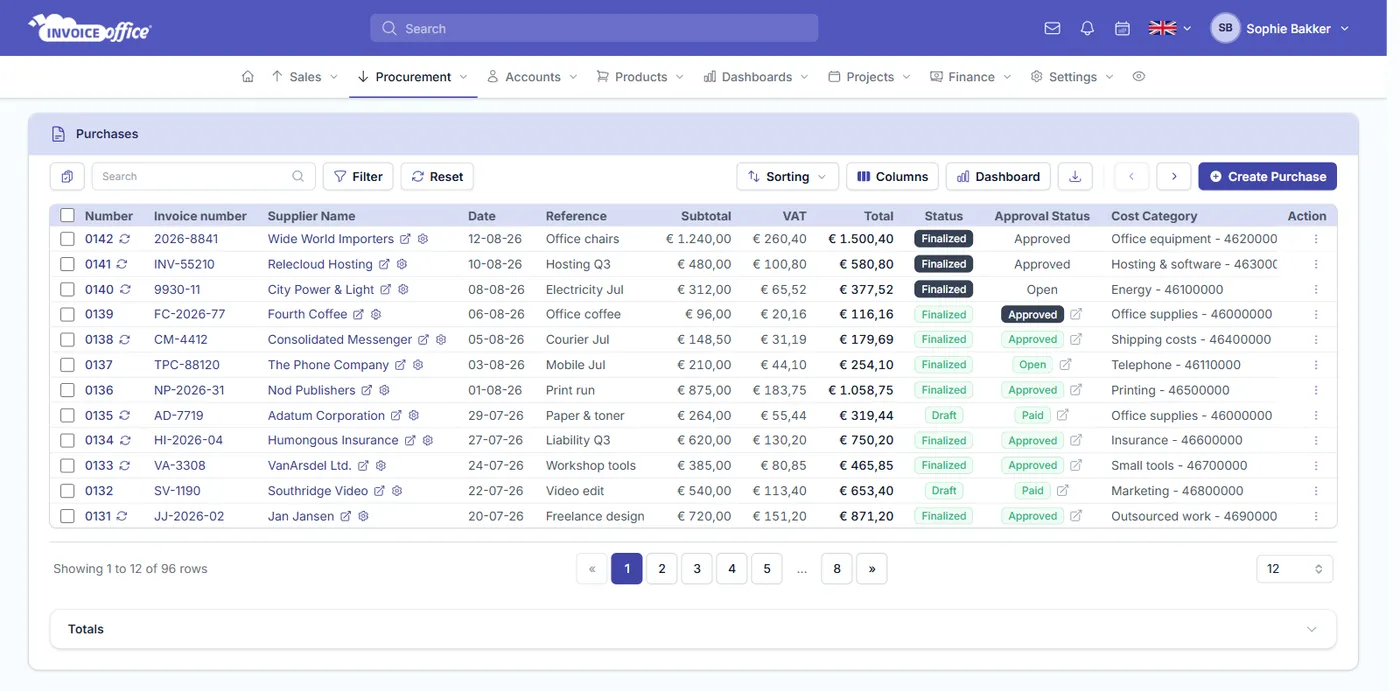
Todo en la compra
Introduce el papeleo y deja que trabaje
Una compra es una tarea administrativa que nadie disfruta. Captúrala de la forma más rápida disponible, y el mismo registro alimenta tus costes de proyecto, tus niveles de stock y tu declaración de IVA.
Registra una factura de proveedor
Conecta el proveedor y establece todo lo que necesita el documento — su número de factura, tu referencia, las fechas clave y el propio pago. ¿Te han dado un ticket en cambio? Es registro de tickets, y funciona de la misma manera.
Arrastra y suelta, o importa UBL
Arrastra la factura del proveedor directamente a la página de creación, o tírala desde un Google Drive, Dropbox o OneDrive conectado. Suelta un único UBL .xml en la misma zona y se importa como compra en lugar de adjuntarse como archivo. El almacenamiento en la nube y la importación UBL son funciones de licencia Pro.
Procesamiento de XML UBL
Sube un archivo UBL en formato XML y los datos del proveedor, número de factura, tipos de IVA e importes se leen y procesan automáticamente — sin reteclear. La importación UBL forma parte de la licencia Pro.
Integración de costes de proyecto
Asigna una compra a un proyecto y el coste se registra contra ese proyecto, alimentando tus paneles e informes de proyecto. El campo aparece una vez que tienes proyectos a los que asignar.
Líneas de compra
Añade tantas filas como necesite el documento: establece la Categoría de coste en cada línea, importa productos del módulo de productos o escribe una descripción, y establece cantidad, precio e IVA. Añade notas también.
Integración de stock de producto
Finaliza una compra y las posiciones de stock se actualizan desde los productos en sus líneas y la cantidad que registraste. El movimiento de stock en documentos que guardas tú mismo forma parte de la licencia Pro.
Detalles de la compra
Un registro completo y auditable
Una compra solo es útil si está completa. Conecta el proveedor, registra su número de factura y las fechas que importan, y adapta las líneas de compra a los campos que realmente usas — esas líneas son las que mueven tus niveles de stock. Un ticket de caja se registra de la misma manera; consulta el registro de tickets.
Información del proveedor mientras escribes
Elige el proveedor y la barra lateral muestra lo que ya les debes: el saldo pendiente en facturas abiertas, cuántas están abiertas, y las más recientes — de modo que registras la nueva factura sabiendo cómo está la cuenta.
Un aviso antes de pagar dos veces
Introduce un número de factura de proveedor bajo el que ese proveedor ya te ha facturado y aparece un aviso en línea al momento. No te bloquea — a veces un número realmente se reutiliza — pero el clásico doble pago deja de ser algo que descubres meses después.
Fechas clave
Fecha de factura, fecha de vencimiento y fecha de pago en cada compra — las tres fechas que te dicen lo que se debe, lo que está atrasado y lo que está liquidado.
Elige las columnas de tu línea de compra
Columnas de visualización activa y desactiva campos de la línea de compra — y renombra sus títulos — para que una línea coincida con cómo registras una factura. La Categoría de coste es la excepción: encabeza cada línea de compra como una primera columna fija con su propio selector de búsqueda.
Cómo funciona
De una factura de proveedor a coste contabilizado
Paso 1Captura la compra
Arrastra y suelta la factura o el ticket en la página de creación, tírala desde Google Drive o Dropbox, o sube un archivo XML UBL y deja que el proveedor, los importes y los tipos de IVA se rellenen solos.
Paso 2Completa las líneas
Añade las líneas de compra con su Categoría de coste, productos, cantidad, precio e IVA, y asigna la compra al proyecto al que pertenece.
Paso 3Registra el pago
Registra el pago y el método utilizado. Finaliza la compra y tus posiciones de stock y datos de coste de proyecto se actualizan desde el mismo registro, de modo que tus informes se mantienen actualizados.
Preguntas sobre compras, respondidas
¿Cómo registro una factura de compra o un ticket?
¿Puedo arrastrar y soltar una factura de compra?
¿Qué es el procesamiento de XML UBL?
¿Puedo asignar una compra a un proyecto?
¿Las compras actualizan mis niveles de stock?
¿Qué me impide pagar la misma factura de proveedor dos veces?
¿Puedo convertir una compra en una recurrente?
¿Puedo cambiar qué columnas aparecen en una línea de compra?
Más respuestas en nuestras preguntas frecuentes y en el centro de ayuda.
Registra tu próxima compra en segundos
Con nuestro software facilitamos la vida de los emprendedores. Gratis para empezar y 14 días gratis en todos los planes de pago.