Multi currencies
Factura en múltiples divisas
Factura a cada cliente en su propia divisa sin hacer conversiones a mano. Establece la divisa una vez por cliente, deja que el conversor integrado gestione el tipo — o establece tu propio precio por divisa y omite la conversión por completo.
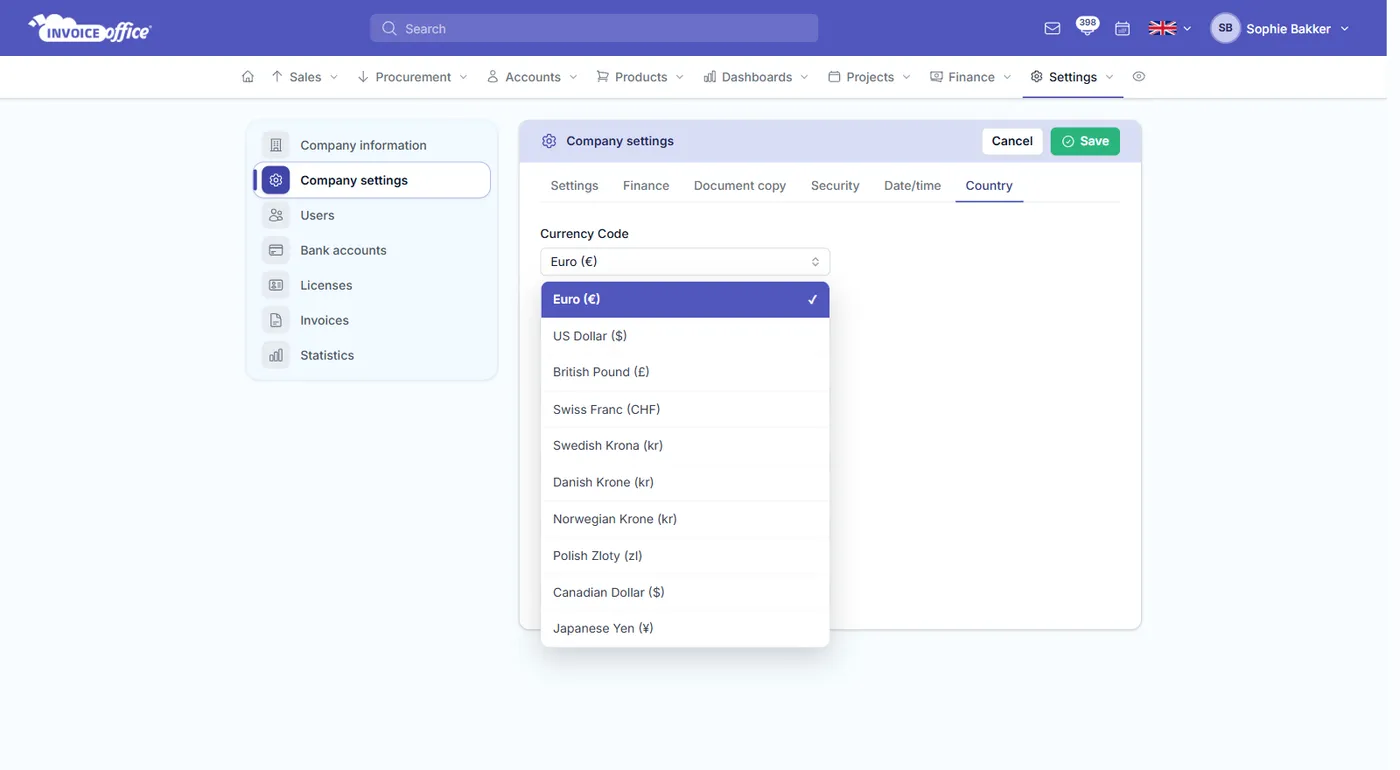
Dónde vive la divisa
Facturación multidivisa: configúralo una vez, no por factura
La facturación multidivisa aquí es una tarea de configuración, no una por factura: vive en el cliente, el producto y el documento — de modo que facturar en el extranjero deja de ser una decisión que tienes que acertar cada vez.
- Divisa predeterminada
- Por clienteDivisa predeterminada
- Conversor integrado
- Tipos en vivoConversor integrado
- Precio por divisa
- Por productoPrecio por divisa
- Una divisa predeterminada por cliente
- Establece la divisa una vez en el registro del cliente y cada presupuesto, factura y recordatorio para ellos se crea en ella. Selecciónalos en un documento y la divisa ya es correcta — nadie tiene que recordar quién se factura en qué.
- Tipos en vivo del conversor integrado
- Activa el Conversor de divisas de Google y Factura Office obtiene el tipo en vivo cuando cambias la divisa de un documento, convirtiendo los precios por ti en lugar de dejarte con una calculadora. Es un conector gratuito, no un complemento de pago.
- Precios reales por divisa
- Da a un producto su propio precio de venta por divisa — opcionalmente por país también, cada uno con su propio código de IVA, PVP y decimales — para cobrar un 49 redondo en un mercado en lugar de lo que haya producido el tipo de la semana pasada. La conversión es un respaldo, no tu lista de precios. Los precios de producto por divisa forman parte de la licencia Pro.
- El tipo se guarda en el documento
- Cada documento almacena la divisa y el tipo aplicado cuando se creó. Un cambio posterior en el mercado no reescribe silenciosamente una factura que ya enviaste.
- Símbolos y decimales que se ven bien
- Cada divisa lleva su propio nombre y símbolo. El formato de divisa establece dónde se coloca el símbolo y Mostrar símbolo de divisa decide si se imprime. El símbolo decimal, el separador de miles y los decimales del precio establecen cómo se escriben las cifras — a nivel de empresa, y de nuevo por usuario.
- Proveedores y compras también
- La divisa también es un ajuste del proveedor, de modo que un pedido de compra a un proveedor extranjero se crea en su divisa igual que tus documentos de venta se crean en la del cliente.
Libros en orden
Cifras honestas, por divisa
La facturación multidivisa es fácil de hacer mal — generalmente sumando importes que nunca fueron el mismo dinero. Factura Office mantiene cada divisa separada y cada documento fiel al tipo al que se facturó.
La divisa de tu empresa
El Código de divisa está en la configuración de País de tu empresa, junto al formato de divisa, símbolo decimal, separador de miles e idioma — los valores predeterminados con los que piensas y presupuestas. Los documentos en divisas extranjeras son la excepción que eliges por cliente, no un modo al que hay que cambiar.
Extractos agrupados por divisa
Un cliente con facturas en dos divisas obtiene un extracto agrupado por divisa, con un total separado adeudado en cada una. Los importes nunca se mezclan en una cifra engañosa.
Nombres de divisa en tu propio idioma
El selector de divisas muestra cada divisa por nombre y símbolo, traducidos al idioma en que trabajas — de modo que eliges "Dólar estadounidense ($)" en lugar de un código de tres letras escueto. El propio documento lleva el símbolo y el código de divisa.
Todas las divisas activas disponibles
La lista de divisas se mantiene centralmente con el nombre y símbolo de cada divisa, de modo que eliges de opciones reales y actuales en lugar de escribir un código y esperar que se imprima correctamente.
Cómo funciona
Tres ajustes, y ya puedes olvidarte
Paso 1Establece la divisa de tu empresa
Elige la divisa con la que trabaja tu negocio. Es el valor predeterminado en cada documento hasta que algo diga lo contrario.
Paso 2Dales la suya al cliente
En el registro del cliente, establece la divisa en que deben facturarse — junto a su idioma, tarifa de precios y condiciones.
Paso 3Factura sin hacer los cálculos
Sus documentos se crean en su divisa. Con el conversor activado, cambiar una divisa reprecia las líneas por ti; con precios de producto por divisa establecidos, se usa tu propio precio en su lugar.
Preguntas sobre múltiples divisas, respondidas
¿Puedo facturar a un cliente en una divisa diferente a la mía?
¿Convierte Factura Office divisas automáticamente?
¿Puedo establecer mi propio precio por divisa en lugar de convertir?
¿Qué tipo de cambio usa una factura posteriormente?
¿Cómo gestionan los extractos del cliente varias divisas?
¿Puedo comprar en una divisa extranjera además de vender?
Más respuestas en nuestras preguntas frecuentes y en nuestro centro de ayuda.
Relacionado
Dónde aparece el ajuste de divisa
Factura al mundo en su propia moneda
Establece la divisa una vez por cliente y deja que cada documento la siga. Gratis para empezar, y sin tarjeta de crédito para probarlo.