Declaración de IVA
Tu declaración de IVA, ya sumada
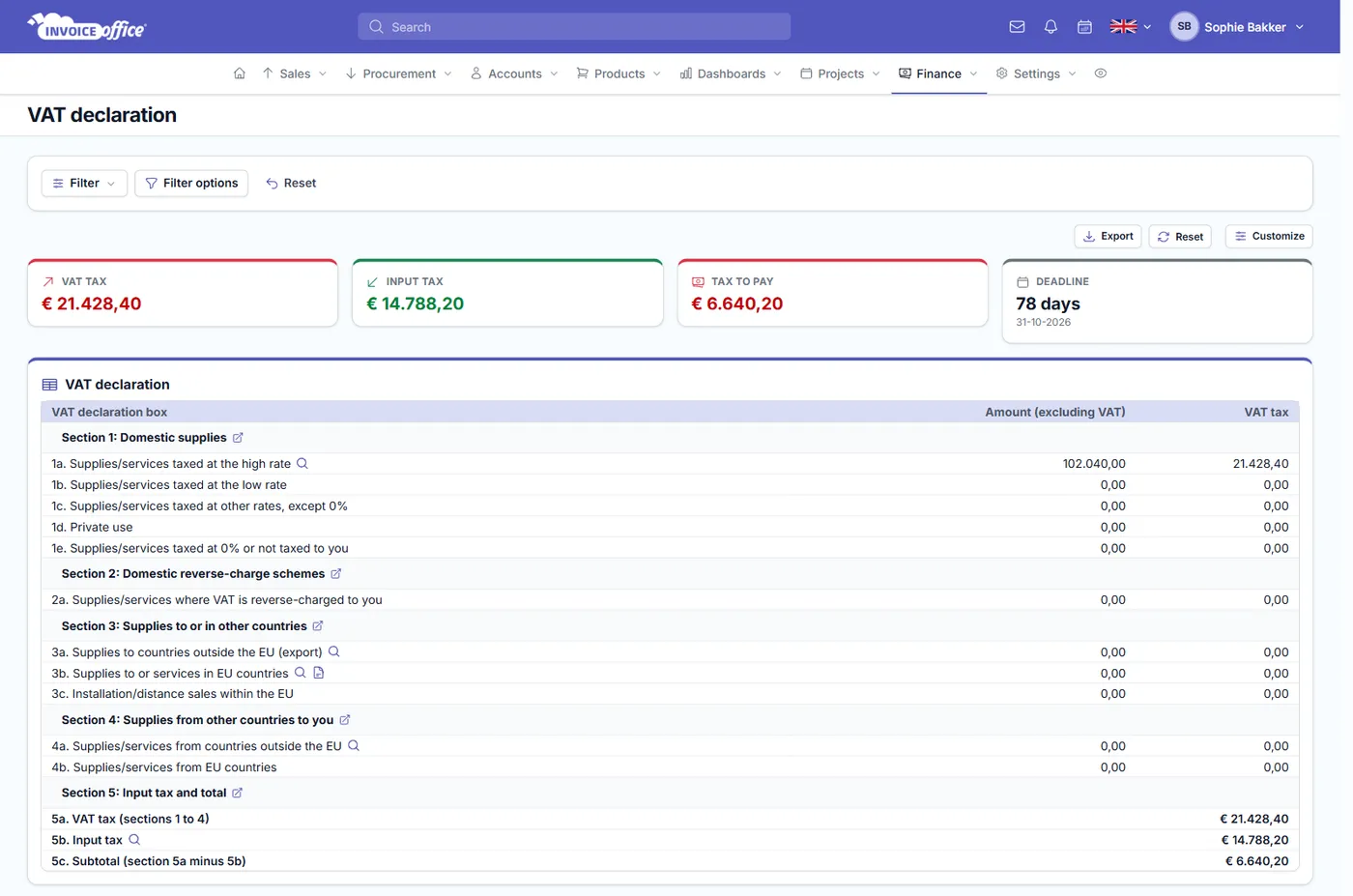
Presentar la declaración no tiene que empezar con una caja de zapatos. El informe de declaración de IVA totaliza las facturas, compras y pagos ya registrados en Factura Office, los presenta casilla a casilla, y te muestra el impuesto a pagar y los días que quedan para presentarlo.
Todo en el informe
Todo lo que pide la declaración
Los datos que necesita tu declaración ya están en Factura Office — cada factura enviada, cada compra registrada, cada pago conciliado. El informe es donde se suman.
- IVA a pagar, en un bloque
- El informe abre con los números que realmente presentas: IVA repercutido, IVA soportado que puedes recuperar, y el impuesto a pagar una vez compensados.
- Cuenta atrás hasta el plazo
- Un bloque de plazo muestra la fecha de presentación del período que estás consultando y cuántos días quedan, para que la declaración deje de ser algo que recuerdas tarde.
- Casilla por casilla, como en la declaración
- El estado lista cada casilla de la declaración con el importe sin IVA y el impuesto junto a él, en el mismo orden que la declaración que tienes que presentar.
- Construido desde documentos, sin reintroducir datos
- Las cifras vienen directamente de las facturas, compras y pagos ya registrados en Factura Office, sin copiarlos a una hoja, lo que elimina la fuente habitual de correcciones en la presentación.
- Accede al documento real
- Abre cualquier casilla y accede a lo que produjo la cifra — los documentos que hay detrás, o los asientos contables que generaron, según el diseño de tu país. Verificar un número lleva un segundo.
- Exporta a PDF, Excel o CSV
- Envía el PDF a tu asesor, o descarga Excel o CSV cuando los números necesiten ir a una herramienta de presentación o trabajarse más.
Período y diseño
Configúralo una vez, preséntalo cada período
El informe se basa en dos cosas: el período para el que presentas la declaración y el diseño de declaración al que reportan tus códigos de IVA. Configura ambos como presentas, guarda la vista, y la próxima declaración se abre lista.
Elige el período en un clic
Trimestre actual, trimestre anterior, mes actual, año actual, últimos 12 meses, año en curso — o establece un rango de fechas exacto. Todo el informe lo sigue.
Muestra solo los bloques que usas
Personalizar activa o desactiva cada parte del informe — los bloques de IVA repercutido, IVA soportado e impuesto a pagar, la cuenta atrás del plazo y el propio estado de la declaración.
Guarda la vista desde la que declaras
Guarda un filtro una vez y aplícalo de nuevo el siguiente período, para que el trimestre que presentas cada tres meses se abra igual en lugar de configurarse desde cero.
Configura el diseño de la declaración
Las casillas en sí son configurables. El diseño de la declaración de IVA en tu configuración define las secciones en las que se construye el informe, y tus códigos de IVA las alimentan.
Cómo funciona
De tus documentos a una declaración presentada
Paso 1Abre el informe
Ve a Finanzas, luego Informes, luego Declaración de IVA. Todo lo que necesita la declaración ya está ahí con las facturas y compras que has ido registrando durante el período.
Paso 2Elige el período
Selecciona el trimestre, mes o año que estás presentando desde el filtro, o establece tu propio rango de fechas. Los bloques, las casillas y el plazo lo siguen todo.
Paso 3Revisa y exporta
Accede desde cualquier casilla a lo que hay detrás, confirma el impuesto a pagar y exporta a PDF para tu asesor o a Excel o CSV para presentar desde ahí.
Preguntas sobre declaración de IVA, respondidas
¿Qué es el informe de declaración de IVA?
¿Qué período cubre?
¿Puedo ver qué compone una cifra?
¿Me indica cuándo vence la declaración?
¿Puedo cambiar lo que muestra el informe?
¿Tengo que configurarlo de nuevo cada período?
¿Puedo exportarlo para mi asesor?
Más respuestas en nuestras preguntas frecuentes y en el centro de ayuda.
Relacionado
De qué está compuesta tu declaración
¿Listo para simplificar la declaración de IVA?
Con nuestro software hacemos la vida de los emprendedores más fácil. Gratis para empezar, y 14 días gratis en todos los planes de pago.