Registro de tickets
Registro de tickets y gastos
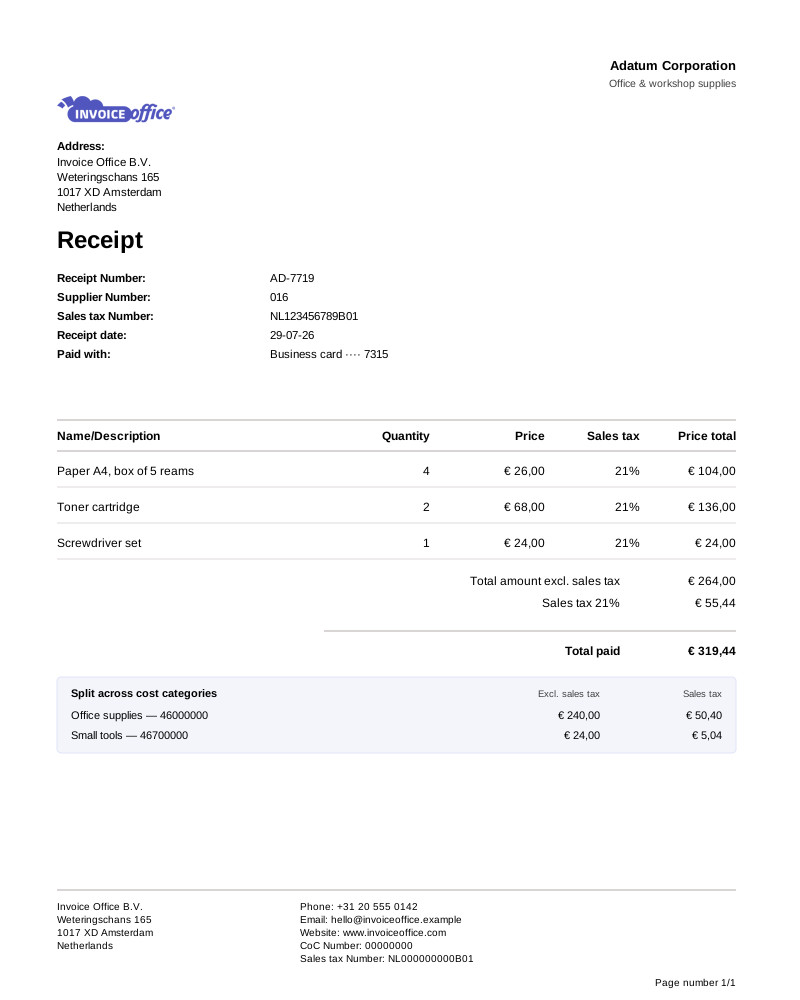
Cada ticket que nunca registraste es un impuesto que pagaste sin motivo. Suelta el documento, rellena las pocas cifras que importan, y el coste está en tus libros — dividido entre categorías si es necesario.
Registrar un ticket
Menos de un minuto, de principio a fin
Todo el diseño está construido alrededor de una cosa: hacer que el registro sea lo suficientemente rápido como para que realmente lo hagas, en lugar de guardar una caja de zapatos para el contable.
- O sube en lote
- Arrastra y sueltaO sube en lote
- Categorías de coste
- MúltiplesCategorías de coste
- O finaliza
- BorradorO finaliza
Arrastra el ticket directamente
Suelta el ticket o la factura de compra en el área de subida, o usa el botón de subida para añadir varios a la vez. Lo que te dio el proveedor entra, sin escáner de por medio.
Solo las cifras que importan
Para un registro rápido solo rellenas las cifras clave junto al documento: el proveedor, su número de factura, tu referencia, la fecha de factura y la Categoría de coste en la línea. No se te exige nada más.
Un ticket, varias categorías
Una compra que cubre tres categorías de coste diferentes no es un problema contable. Activa "La factura contiene varias categorías de coste" y usa los campos siguientes para introducir cada producto o servicio en su propia línea de compra, categorizado por separado.
Guarda un borrador, termina después
Guárdalo si te falta algo y se queda como borrador hasta que pulses Finalizar. Un ticket a medio introducir en borrador sigue siendo mejor que uno en el bolsillo del abrigo.
Tu declaración de IVA se mantiene honesta
Los gastos registrados son lo que hace real la declaración de IVA y las pérdidas y ganancias. Los costes que nunca se introdujeron son costes por los que pagaste impuestos innecesariamente.
Capturalo al momento
Fotografía el ticket con tu móvil y adjúntalo antes de irte. Funciona en el navegador, de modo que el ticket se registra mientras aún tienes el papel en la mano.
Mantenerlo honesto
Cuatro hábitos que valen el minuto
El registro de gastos falla de maneras predecibles, y todas son baratas de evitar el día y caras de corregir a fin de año.
Regístralo el día que lo recibes
Un ticket tiene una vida corta entre el mostrador y la papelera. El registro lleva menos de un minuto; reconstruir un trimestre de costes faltantes al final del año lleva considerablemente más.
Elige la categoría de coste correcta
La categoría es donde aterriza el coste en tus libros, y decide lo que realmente te dice tu cuenta de pérdidas y ganancias. Un montón de todo archivado bajo "general" no responde ninguna pregunta que valga la pena hacerse.
Divide en lugar de redondear
Cuando un ticket cubre varias categorías, dividirlo es un interruptor. Poner el importe completo bajo la categoría más grande es más rápido ese día y erróneo para el resto del año.
Elige el IVA correcto
El IVA que eliges en la línea es el que llega a tu declaración. Es el campo que más merece una segunda mirada, porque un error aquí es uno del que te enteras por la agencia tributaria.
Cómo funciona
Tres pasos, un ticket
Paso 1Crea una nueva compra
Desde la barra de menú, abre Aprovisionamiento y haz clic en Compras — o el icono más junto a él para ir directamente a una nueva.
Paso 2Sube el documento
Arrastra y suelta el ticket o la factura de compra en el área de subida, o usa el botón de subida para añadir varios a la vez.
Paso 3Introduce las cifras y guarda
Rellena los campos a la derecha del documento, divídelo entre categorías de coste si lo necesita, luego guárdalo como borrador o pulsa Finalizar para registrarlo.
Preguntas sobre tickets, respondidas
¿Cómo registro un ticket en Factura Office?
¿Puedo subir varios tickets a la vez?
¿Qué pasa si un ticket cubre más de una categoría de coste?
¿Qué información tengo que rellenar?
¿Puedo guardar un ticket y volver a él?
¿Puedo registrar un ticket desde mi móvil?
¿Cuál es la diferencia entre un gasto y una compra?
Más respuestas en nuestras preguntas frecuentes y en el centro de ayuda.
Relacionado
Dónde acaban tus costes
Deja de perder tickets
Registra el coste mientras aún tienes el papel. Gratis para empezar y sin tarjeta de crédito.