Diseño de documentos
Diseño de documentos y plantillas de factura
La plantilla de tu factura es lo último que lee un cliente sobre un trabajo — haz que se parezca a tu empresa. Logo, colores, fuentes, columnas, nombres de campo y pies de página, configurados en tu diseño y llevados por cada documento construido a partir de él.
Plan gratuito disponible · 14 días de prueba en planes de pago · Sin tarjeta de crédito
Qué puedes cambiar
Cada parte de tu plantilla de factura es tuya
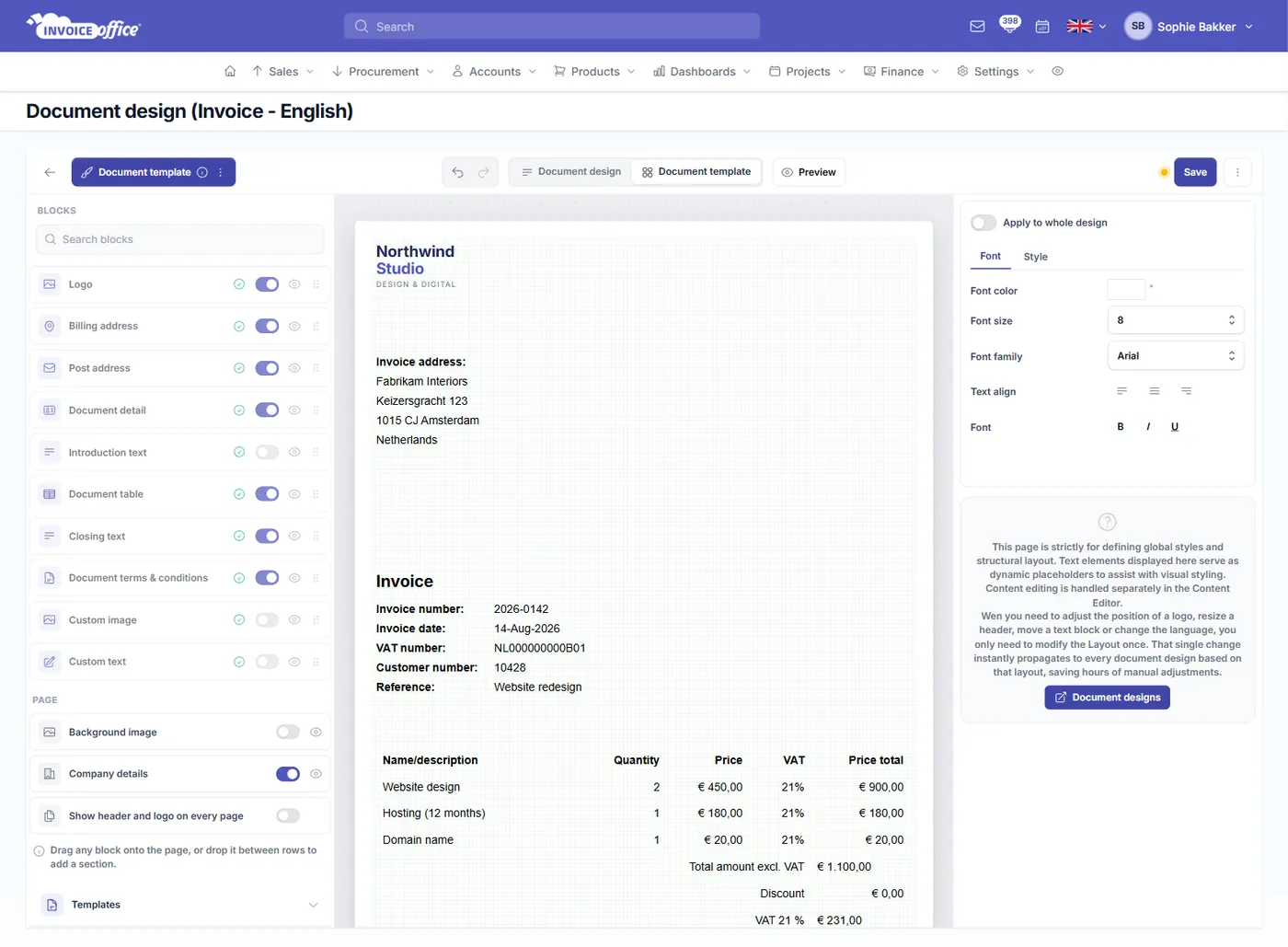
Una pantalla, dos editores: el diseño contiene lo que dice el documento, la plantilla contiene dónde se coloca todo. Los bloques se arrastran a su lugar en la página, y cada uno abre sus propias pestañas Contenido y Estilo.
- Los diseños se guardan
- Por idiomaLos diseños se guardan
- De documento
- Por tipoDe documento
- Se puede sobrescribir
- Por clienteSe puede sobrescribir
- Arrastra los bloques donde los quieras
- La maquetación es un lienzo. En la pantalla de Plantilla de documento, arrastra un bloque desde la paleta a la página, ajústalo a la posición, y arrastra el borde de una celda para cambiar su anchura — Logo, Dirección de facturación, Dirección de envío, Detalle del documento, Texto de introducción, Tabla del documento, Texto de cierre, Condiciones del documento, Imagen personalizada y Texto personalizado. Un interruptor activa o desactiva cada uno.
- Empieza desde un diseño que incluimos, o el tuyo
- Factura Office incluye un conjunto de diseños del sistema para trabajar. Abre uno, usa Crear duplicado para hacerlo tuyo, o empieza un nuevo diseño — y marca el que elijas como predeterminado.
- Tu logo — o tu nombre en tipografía
- Sube una imagen de logo y establece su tamaño y alineación, o activa Mostrar texto e imprime texto de Logo con estilo en su lugar. Añade una imagen de fondo, con su propia transparencia, para que la página sea tuya de principio a fin.
- Decide exactamente qué aparece
- Abre Columnas de visualización en la tabla de productos para arrastrar sus columnas al orden que espera un cliente, y renombra u oculta las que no usas. Nada que nunca rellenes tiene que quedarse en la página.
- Dísele hasta la línea
- Selecciona cualquier bloque y su pestaña Estilo lleva el color, tamaño y familia de fuente. En la tabla de productos también lleva Altura de línea, de modo que una fila apretada es una corrección de un campo en lugar de un rediseño.
- Añade tu propio texto e imágenes
- Los bloques de Texto personalizado e Imagen personalizada ponen cualquier otra cosa que necesites en la página — un aviso de pago, un mensaje estacional, una insignia de certificación — colocado exactamente donde lo quieres en lugar de apretado en un pie de página.
- Etiquetas en tus propias palabras
- Nombres y valores de campo renombra las palabras impresas en el documento — Fecha de vencimiento en Pagable antes de, Número de cliente en N.° de cuenta. Desactiva primero Usar diseño predeterminado en ese diseño, luego Modificar nombres y valores de campo y escribe tu texto junto al campo.
- Un pie de página que se mantiene solo
- Activa Datos de empresa y la franja del pie de página se rellena desde tu registro de empresa, de modo que se mantiene correcto cuando cambia tu dirección o cuenta bancaria. El encabezado y el logo pueden repetirse en cada página, los adjuntos pueden viajar con cada documento construido desde el diseño, y una imagen de portada puede imprimirse delante.
Cómo se organizan los diseños
Cinco niveles de diseño de documentos — conocerlos evita rehacer trabajo
La mayor confusión con el diseño de documentos viene de editar el diseño equivocado y preguntarse por qué no ha cambiado nada en la factura. Así es como encajan los niveles.
Guardado por idioma
Los diseños se almacenan por idioma, de modo que una factura en francés puede llevar una maquetación diferente a la neerlandesa. El lado opuesto vale la pena saber: cambia algo en un idioma y los demás no se tocan, así que haz el cambio en cada idioma en que facturas.
Guardado por tipo de documento
Facturas, presupuestos, confirmaciones de pedido, albaranes, abonos, recordatorios de pago y los documentos del lado de compras tienen cada uno su propio diseño. Las facturas recurrentes y las facturas proforma reutilizan deliberadamente el diseño de factura, de modo que un cambio allí cubre los tres.
Una plantilla, muchos diseños
Un diseño contiene el contenido — su nombre, campos, condiciones y etiquetas. La plantilla debajo de él contiene la maquetación y el estilo. Una plantilla puede estar debajo de muchos diseños, de modo que rediseñar allí alcanza a cada diseño construido sobre ella en lugar de rehacerse un tipo de documento a la vez.
El tipo Documento es la base
El diseño cuyo tipo es Documento es el respaldo para todos los demás diseños en ese idioma — su maquetación, imagen de portada, adjuntos, columnas, campos de información, textos, logo y fondo, y sus nombres y valores de campo. Establece algo una vez allí en lugar de una vez por tipo de documento, y deja que cualquier diseño recupere una parte desactivando Usar diseño predeterminado para él.
Y un cliente puede sobrescribirlo
Un cliente que necesita su propio aspecto — un logo diferente, una factura con la marca compartida — obtiene un diseño elegido en su registro para facturas, presupuestos, confirmaciones de pedido, albaranes, abonos y recordatorios de pago. Elige ese cliente en un documento y su diseño se selecciona por ti.
Cómo funciona
Tres pasos para tu propia factura
Paso 1Abre Diseños de documentos
En Configuración, abre Diseños de documentos y elige el idioma en que quieres trabajar. La lista muestra cada diseño que tienes, su tipo de documento, su maquetación y cuál es el predeterminado.
Paso 2Abre uno, o duplícalo primero
Abre un diseño para editarlo, o usa Crear duplicado para copiar uno que viene con Factura Office antes de cambiar nada — un diseño del sistema es más fácil de copiar que de luchar con él.
Paso 3Organiza, dale estilo y guarda
Una pantalla contiene ambos editores, cambiados con el control Diseño de documento / Plantilla de documento en la barra de herramientas. Establece el contenido en un lado y la maquetación en el otro, arrastra los bloques donde los quieras, luego Previsualiza y Guarda.
Preguntas sobre diseño de documentos, respondidas
¿Dónde encuentro los ajustes de diseño de documentos?
¿Puedo usar mi propio logo en las facturas?
¿Pueden las facturas y los presupuestos tener aspectos diferentes entre sí?
¿Para qué sirve el tipo de Diseño de documento?
¿Puedo mover cosas por la página?
¿Puede un cliente específico tener su propio diseño de factura?
¿Puedo crear mi propia plantilla de factura?
¿Tengo que rehacer mi diseño para cada idioma?
¿Puedo cambiar los nombres de campo en mis documentos?
¿Puedo añadir un pie de página o una firma?
¿Puedo poner una página de portada delante del documento?
Más respuestas en nuestras preguntas frecuentes y en nuestro centro de ayuda.
Relacionado
Paso a paso para cada parte del diseño
- Lo que añade la licencia Pro
- Crear y gestionar plantillas de diseño
- Personalizar el diseño del documento
- Subir tu logo
- Un diseño para un cliente concreto
- Establecer pies de página y firma
- Renombrar las etiquetas de un documento
- Reordenar las columnas de la tabla de productos
- Cambiar la altura de línea de la tabla
- Múltiples idiomas
- Facturas
Envía una factura que se parezca a ti
Configura tu diseño una vez y cada documento lo lleva. Gratis para empezar, y sin tarjeta de crédito para probarlo.