Presupuestos
Crea presupuestos profesionales online
Software de presupuestos para autónomos y pequeñas empresas. Envía un presupuesto con tu marca en minutos, deja que tu cliente lo acepte online, y convierte el presupuesto aceptado en factura con un solo clic — sin reteclear nada.
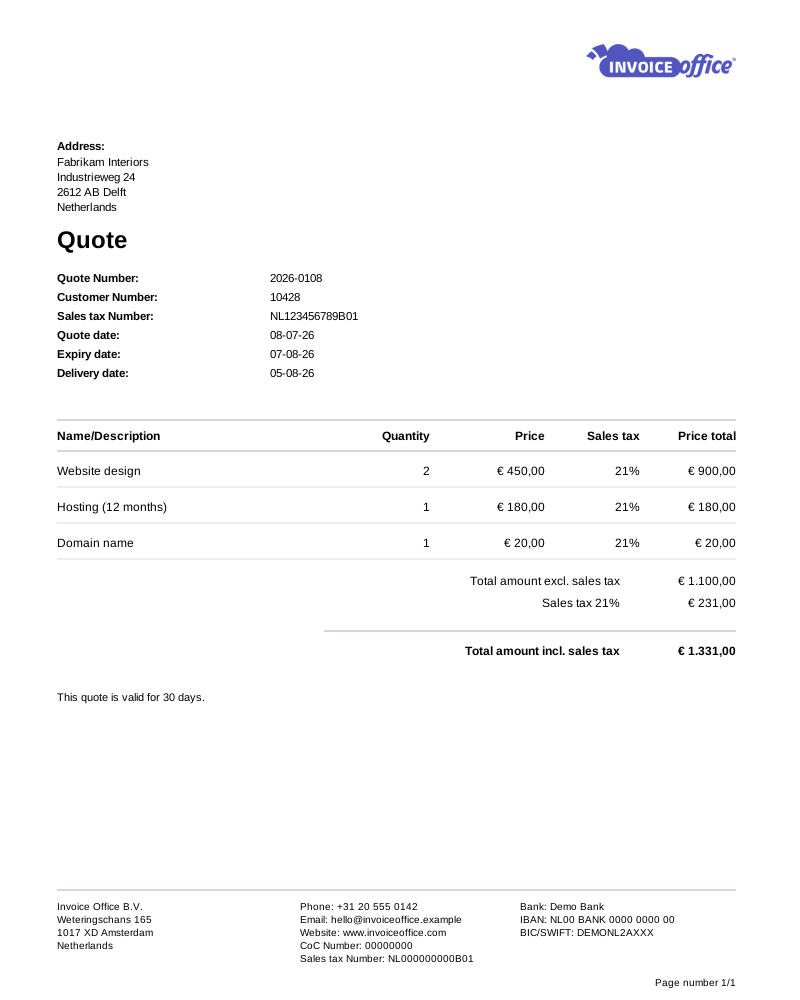
Todo en el presupuesto
Consigue el trabajo y luego facturalo
Un presupuesto es el primer documento que ve un cliente potencial. Haz que tenga buen aspecto, que sea fácil de aceptar, y que fluya directamente hacia la factura cuando lo haga.
- Envía con aprobación digital
- Enviar con aprobación digital envía el presupuesto con un enlace a una copia online. Tu cliente lo lee y lo firma ahí mismo en el navegador — sin imprimir, enviar por correo ni escanear — y el Estado de aprobación cambia a Aceptado en ese mismo instante.
- Recordatorios que hacen el seguimiento por ti
- Enviar recordatorio de presupuesto hace el seguimiento de una oferta que ha quedado sin respuesta, usando las condiciones de recordatorio que definas por tipo de documento e idioma. Configura una etapa en envío automático y el seguimiento se ejecuta según la programación sin que tengas que hacer nada.
- Plantillas de presupuesto personalizables
- Configura tu logo, colores, columnas y condiciones una vez, y todos tus presupuestos salen con el mismo aspecto. Un presupuesto profesional y consistente es lo primero que un nuevo cliente valora de ti.
- Convierte un presupuesto en factura
- Una vez aceptado el presupuesto, el menú Acción lo convierte en factura, confirmación de pedido, albarán o factura proforma. No se reteclea nada, así que el precio que aceptó el cliente es el que facturas.
- Importa líneas de presupuesto desde Excel
- ¿Presupuestando un trabajo grande con decenas de líneas? Rellena la plantilla de importación con un código de producto y una cantidad por línea, y los productos correspondientes — descripciones, precios e IVA — vienen de tu catálogo. Hasta 300 líneas, con licencia Pro.
- Múltiples idiomas y divisas
- Presupuesta a cada cliente en su idioma y moneda. Configúralos por cliente y el documento y sus totales se adaptan solos — imprescindible en cuanto vendes fuera de tu mercado local.
- Adjuntos y textos del documento
- Añade una introducción y nota de cierre, especifica tus condiciones y período de validez, y adjunta catálogos, planos o especificaciones al correo del presupuesto.
Importes y margen
Conoce el margen antes de enviar
En el presupuesto es donde se gana o se pierde el beneficio. Factura Office te da el conjunto completo de controles sobre descuentos, anticipos y totales — y te muestra cuánto vale realmente el trabajo mientras el presupuesto aún está en borrador.
Margen antes de enviar (Pro)
Introduce lo que te costará el trabajo y consulta el margen del presupuesto mientras aún lo estás redactando — para enterarte de que es demasiado bajo antes de que el cliente lo acepte, no después.
Descuentos, anticipos y gastos de envío
Descuenta una línea o el total global, solicita un anticipo o depósito por adelantado, y añade los gastos de envío como su propio importe claramente etiquetado.
Líneas de texto y subtotales por sección
Agrupa un presupuesto grande en fases o paquetes de trabajo con líneas de texto libre y subtotales por sección, para que el cliente pueda ver y aprobar el coste de cada parte.
Configuración avanzada del total global
Renombra la fila de totales para que se ajuste al lenguaje de tu negocio, y elige qué campos aparecen bajo las líneas — neto, IVA por tipo, descuento, envío, depósito y anticipo.
Cómo funciona
Del presupuesto a la aceptación en tres pasos
Paso 1Crea el presupuesto
Elige un cliente, importa productos y precios de tu catálogo, y establece la fecha de vencimiento. El IVA y los totales se calculan mientras escribes, en el idioma y la divisa del cliente.
Paso 2Envíalo para aprobación
Envía un PDF con tu marca y un enlace para aprobar online. Tu cliente lo revisa, lo firma en el navegador, y el Estado de aprobación cambia a Aceptado en ese mismo instante.
Paso 3Conviértelo y cobra
Un presupuesto aceptado se convierte en confirmación de pedido, albarán, proforma o factura con un solo clic — llevando las mismas líneas, precios y condiciones hasta el cobro.
Preguntas sobre presupuestos, respondidas
¿Puedo crear presupuestos gratis?
¿Cómo funciona la aprobación online de presupuestos?
¿Puedo convertir un presupuesto aceptado en factura?
¿Cuál es la diferencia entre un presupuesto y una factura proforma?
¿Puedo establecer cuánto tiempo es válido un presupuesto?
¿Puedo ver si un presupuesto sigue abierto?
Más respuestas en nuestras preguntas frecuentes y en el centro de ayuda.
Relacionado
Qué ocurre después de que se acepta un presupuesto
Envía tu próximo presupuesto hoy
Menos gestión, más trabajos ganados. Gratis para empezar, y 14 días gratis en todos los planes de pago.