Control de horas
Control de horas y hojas de horas
Registra las horas que dedicas a proyectos y tareas, con temporizador mientras trabajas o a mano al final de la semana. Consigue la aprobación, luego conviértelas en una factura sin reteclear ni una cifra.
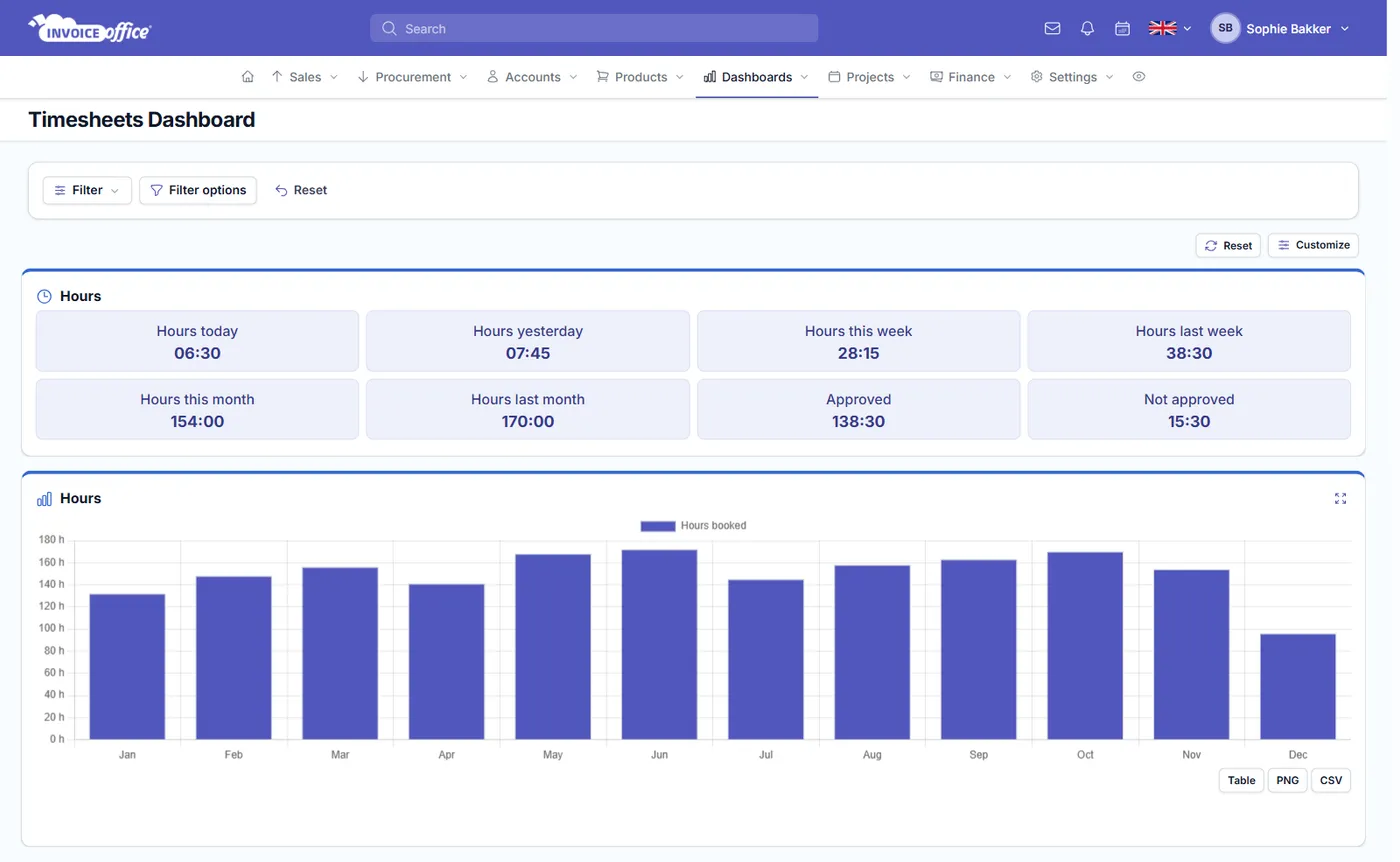
Registrando las horas
Dos formas de rellenar una hoja de horas
Algunos trabajos se adaptan a un temporizador corriendo en segundo plano; otros se adaptan a sentarse el viernes con la semana delante. La hoja de horas hace ambos, en las mismas filas.
- Modos de registro
- Día o semanaModos de registro
- Mientras trabajas
- Temporizador en vivoMientras trabajas
- Basado en navegador
- Cualquier dispositivoBasado en navegador
- Inicia un temporizador mientras trabajas
- En modo día, inicia el temporizador y registra el tiempo en un proyecto o tarea mientras lo haces. Las horas escritas el viernes por la tarde siempre son más redondas que las registradas cuando ocurrieron.
- O rellena la semana a mano
- El modo semana te permite introducir el tiempo por día que esperas dedicar a cada proyecto y tarea. Haz clic por los días de la semana para registrar en diferentes proyectos sin empezar de nuevo cada vez.
- Las horas pertenecen a un proyecto y una tarea
- Cada fila se registra en un proyecto, un equipo y una tarea, de modo que el tiempo nunca es un número flotando solo. Eso es lo que lo hace facturable después sin ninguna reconstrucción.
- Ve adónde fue el tiempo
- Usa el resumen de semana o día para ver cuánto tiempo has trabajado realmente en un proyecto. Útil antes de facturar, y aún más útil antes de presupuestar el próximo trabajo similar.
- Registra desde el lugar, no desde la memoria
- La hoja de horas funciona en el navegador, de modo que el temporizador funciona igual en un móvil en el lugar que en el portátil de vuelta en la oficina. Sin aplicación que instalar y nada que sincronizar después.
- Las horas aprobadas se convierten en factura
- Desde el botón Acción, convierte una hoja de horas en una factura para el cliente, marca lo que debe aparecer en ella, y envíala como cualquier otra factura. Las horas que registraste son las horas que facturas.
Getting accurate time
Unbilled hours are the expensive kind
Time tracking only pays for itself if the hours are right. Four habits do most of the work — none of them take longer than the guessing they replace.
Registra sobre la marcha
Los temporizadores ganan a la reconstrucción. Las horas escritas al final de la semana siempre son más redondas que las reales, y más redondas casi siempre significa que cobraste de menos en lugar de de más.
Registra en el proyecto correcto
El tiempo registrado en el proyecto incorrecto es invisible en la factura a la que pertenecía. No se pierde del sistema, pero sí se pierde de la factura, lo que viene a ser lo mismo.
Obtén la aprobación con prontitud
La aprobación cerca del trabajo es cuando el cliente aún recuerda si las horas fueron razonables. Un mes después estás pidiendo a alguien que acepte algo que no puede visualizar.
Establece el precio antes de empezar
La tarifa horaria se establece en el proyecto — por tarea, por persona o por proyecto. Establecerla correctamente desde el principio significa que la factura no necesita aritmética cuando el trabajo está terminado.
Cómo funciona
From project to logged hour
Paso 1Configura primero el proyecto
Las hojas de horas se basan en proyectos, así que ve a Proyectos → Crear proyectos y añade el proyecto, su equipo y sus tareas antes de registrar nada.
Paso 2Añade una hoja de horas
Ve a Proyectos → Hojas de horas → Añadir hoja de horas, luego selecciona el proyecto, equipo y tarea contra los que quieres registrar.
Paso 3Registra por día o por semana
Ejecuta el temporizador en modo día mientras trabajas, o rellena la semana a mano. Haz clic por los días para registrar tiempo en diferentes proyectos y tareas.
Preguntas sobre control de horas, respondidas
¿Cómo registro horas en Factura Office?
¿Necesito un proyecto antes de poder registrar horas?
¿Puedo registrar horas desde mi móvil?
¿Puedo convertir las horas registradas en una factura?
¿Puede mi cliente aprobar las horas antes de facturarlas?
¿Cómo se decide la tarifa horaria?
¿Puede mi equipo registrar sus propias horas?
Más respuestas en nuestras preguntas frecuentes y en el centro de ayuda.
Relacionado
Where your hours come from and go
Bill the hours you actually worked
Start the timer today. Free to begin, and team members cost you nothing.