Importación y exportación de datos
Importación y exportación de datos
Importa tus clientes, proveedores, productos y extractos bancarios desde el archivo que ya tienes — mapea tus columnas a las nuestras y revisa la previsualización antes de que se escriba un solo registro. Luego exporta tus datos e informes en PDF, Excel o CSV.
Plan gratuito disponible · 14 días de prueba en planes de pago · Sin tarjeta de crédito
Qué puedes mover
Qué puedes importar y exportar
Empezar es el momento en que la mayoría abandona un cambio. Cada ruta de entrada está construida para hacer esa primera hora más corta.
- Formatos de importación
- Excel, CSV, UBL, MT940Formatos de importación
- A tus propias columnas
- Mapea camposA tus propias columnas
- Formatos de exportación
- PDF, Excel, CSVFormatos de exportación
- Trae tu archivo tal como está
- Moverse de otro software no debería significar reconstruir tu exportación para adaptarla a nosotros. Sube tu archivo CSV o Excel, y el paso Mapear campos alinea tus columnas con las nuestras. Hay una plantilla lista si prefieres partir de una.
- Todo lo que puedes importar
- Clientes, proveedores, productos, tarifas de precios, extractos bancarios, códigos de IVA y cuentas contables tienen cada uno su propia importación, y los contactos entran por separado para clientes y proveedores — de modo que una migración cubre toda la cuenta, no solo la libreta de direcciones.
- Importa documentos completos, no solo líneas
- Facturas, presupuestos, confirmaciones de pedido y albaranes se importan desde una hoja de cálculo a través del mismo asistente. Dentro de una factura, una licencia Pro también te permite importar solo las líneas — la ruta más rápida para un documento largo.
- XML UBL para facturas de proveedor
- UBL es el formato XML estándar para facturas electrónicas. Sube el archivo UBL de un proveedor en una compra y los datos del proveedor, número de compra, importes y tipos impositivos se rellenan solos — el archivo se importa en lugar de adjuntarse simplemente. La importación UBL forma parte de la licencia Pro.
- Extractos bancarios en MT940 o CSV
- Elige tu Formato de archivo, que incluye MT940, MT940 Estructurado, archivos MT940 .txt y .swi y .csv, luego activa Conciliar y registrar pago para que el extracto liquide facturas al importar. Enviar notificación de pago automáticamente envía un correo al pagador cuando lo hace.
- Exporta lo que estás viendo
- Clientes, proveedores y productos se exportan a PDF, Excel o CSV, y también cada lista de documentos — facturas, presupuestos, confirmaciones de pedido, albaranes y compras. Elige las columnas que quieres y la exportación sigue el filtro que ya tienes en pantalla en lugar de volcar toda la tabla. Los gastos se exportan en los mismos tres formatos; ahí marcas las filas que quieres.
- Informes en el formato que se adapta
- Pérdidas y ganancias y la declaración de IVA se exportan a PDF, Excel o CSV, llevando el rango de fechas que estableciste — Excel o CSV para trabajar más los números, PDF para entregar un documento limpio a tu gestor o tu banco.
- Arrastra, suelta, o tira desde la nube
- Un documento de compra se puede arrastrar a la página, elegir desde Google Drive, Dropbox o OneDrive, o subir como archivo UBL. Las facturas también pueden ir al revés: conecta Google Drive o Dropbox con una licencia Pro, nombra una carpeta, y las facturas terminadas se guardan en ella automáticamente.
Hazlo bien a la primera
El asistente comprueba tu archivo antes de escribir nada
Una importación o entra limpiamente o te deja deshaciendo registros toda una tarde. Por eso no se escribe nada hasta que has mapeado tus columnas y has visto los recuentos.
Tus columnas se detectan y luego se mapean
Sube el archivo y el asistente lee sus columnas y propone una correspondencia para cada una, reconociendo encabezados en cualquier idioma que admita la app. Donde adivina mal, lo corriges — de modo que una columna en un lugar inesperado, o en neerlandés, es un desplegable en lugar de una importación fallida.
Guarda el mapeo y reutilízalo
Si el mismo archivo llega a tu escritorio cada mes, guarda el mapeo una vez. El siguiente archivo con esa forma se mapea solo, lo que convierte un trabajo de migración en uno de rutina.
La previsualización muestra válidos y errores
Antes de que se escriba nada, el paso de Previsualización cuenta las filas que están bien y las que no. Corriges el archivo y vuelves en lugar de descubrir el problema en tu lista de clientes.
Cada fila errónea se nombra
La pestaña Errores lista la fila, la columna, el valor y la razón — un campo obligatorio dejado en blanco, texto donde va un número, una dirección que no es un correo electrónico. Nada se procesa mientras quede un error, y puedes descargar el informe de errores para corregir el archivo.
Cómo funciona
Cómo funciona el asistente de importación
Paso 1Elige tu fuente y sube
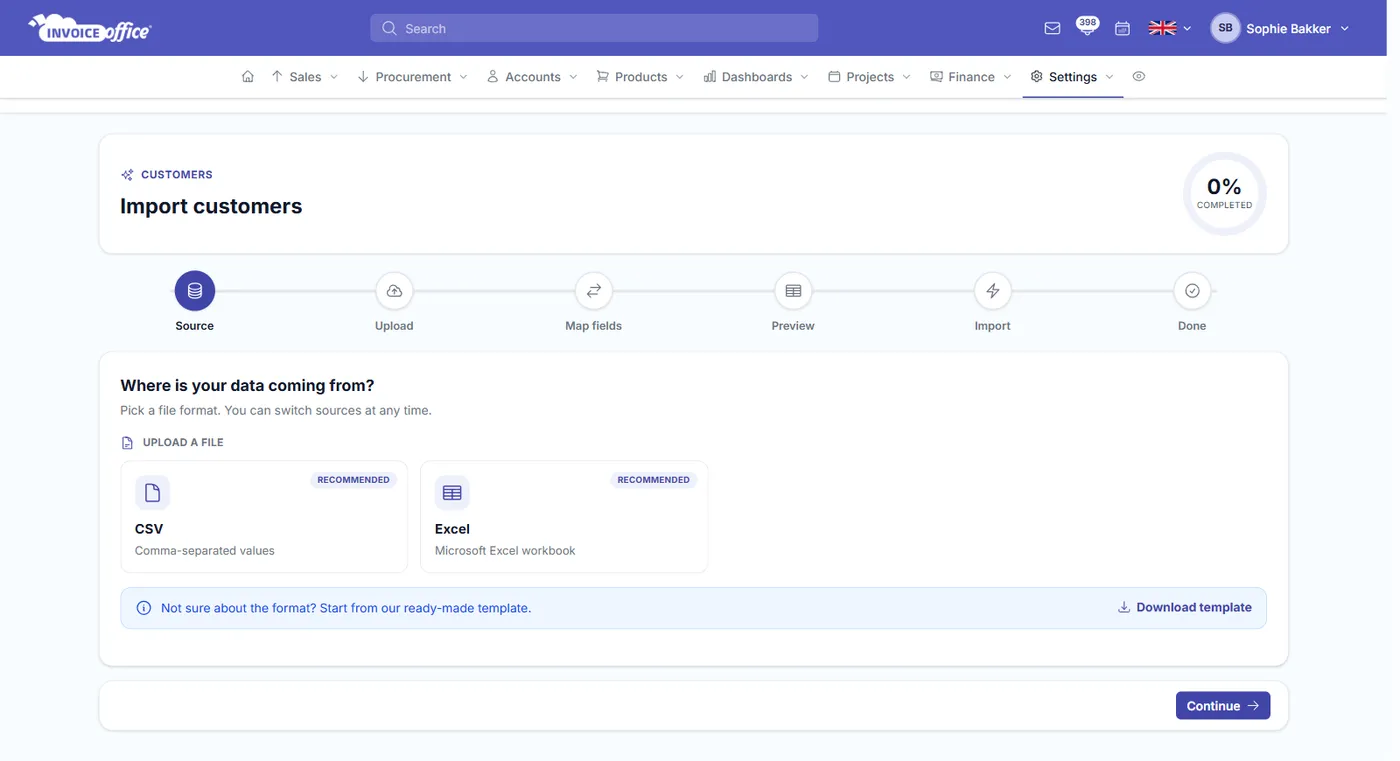
Ve a Configuración → Empresa → Importar y abre el que necesitas — clientes, proveedores, productos, extractos bancarios y el resto tienen cada uno el suyo. Elige CSV o Excel y sube el archivo que ya tienes. Hay una plantilla si prefieres partir de una.
Paso 2Mapea tus campos
El asistente lee tus columnas y propone una correspondencia para cada una. Corrige lo que haya adivinado mal, y guarda el mapeo si este archivo va a volver.
Paso 3Previsualiza, luego importa
La previsualización cuenta las filas válidas y los errores antes de que se escriba nada. Cuando se ve bien, importa — los archivos grandes se procesan en segundo plano, de modo que puedes seguir trabajando y recibir una notificación cuando termina.
Preguntas sobre importación y exportación, respondidas
¿Qué datos puedo importar en Factura Office?
¿Qué formatos de archivo puedo importar?
¿Cómo muevo mis clientes desde otro software?
¿Tengo que usar vuestra plantilla?
¿Por qué falló mi importación o importó datos incorrectos?
¿Qué es el XML UBL y puedo usarlo?
¿Puedo exportar mis datos de vuelta?
¿Puedo exportar mis informes?
¿Puedo importar un documento desde Google Drive o Dropbox?
Más respuestas en nuestras preguntas frecuentes y en nuestro centro de ayuda.
Trae tus datos contigo
Sube el archivo que ya tienes, mapea tus columnas y ve la previsualización antes de que se escriba un solo registro. Gratis para empezar, y sin tarjeta de crédito para probarlo.